-
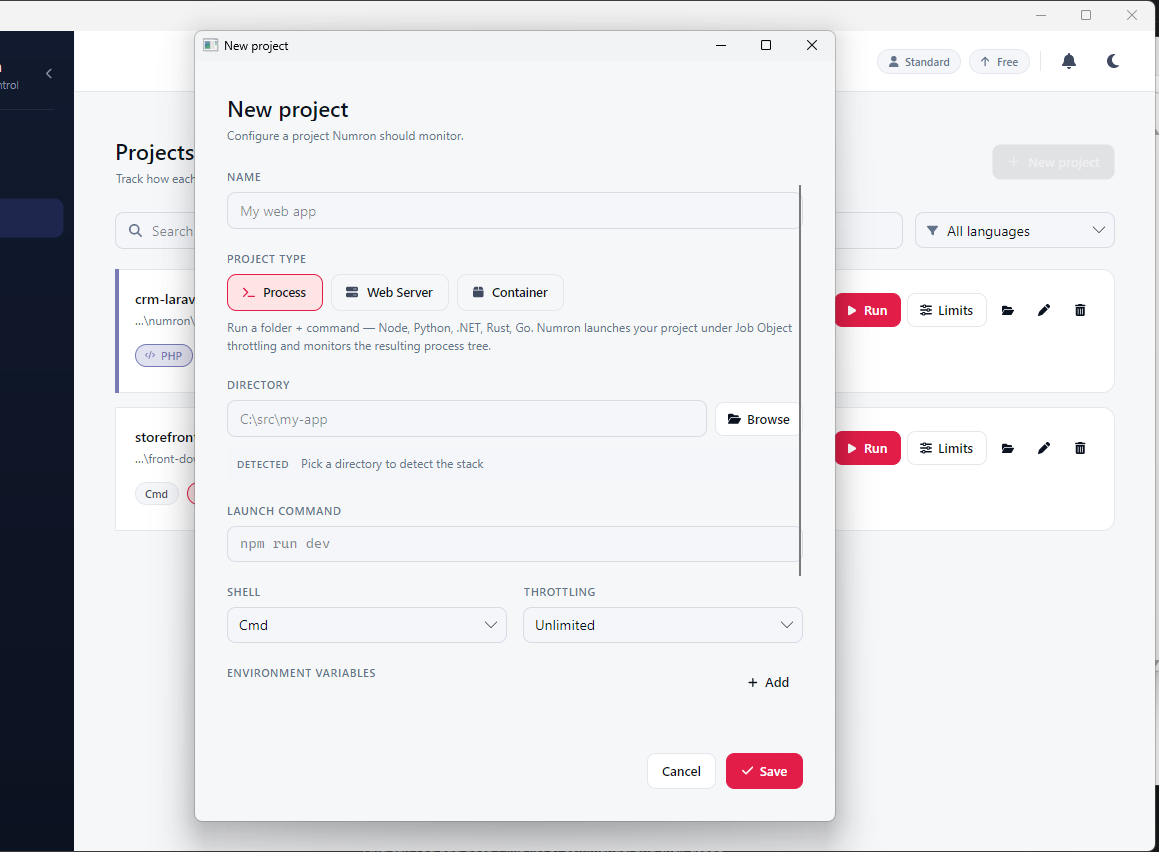
Ouvrir la fenêtre Nouveau projet
Dans la barre latérale, allez dans Projets et cliquez sur Nouveau projet en haut à droite. La fenêtre ci-dessus apparaît. Rien n'est enregistré tant que vous n'appuyez pas sur Enregistrer ; explorez donc les champs librement.
-
Choisir un type de projet
Le type de projet indique à Ambih comment lancer et surveiller votre application. Choisissez celui qui correspond à votre façon de l'exécuter :
- Process : un dossier + une commande (Node, Python, .NET, Rust, Go). Ambih le lance sous limitation Job Object et surveille l'arborescence de processus résultante. C'est l'option par défaut, adaptée à la plupart des serveurs de dev et scripts.
- Serveur web : un processus qui expose un port HTTP, pour que Ambih mette aussi en avant la santé côté requêtes.
- Conteneur : une charge conteneurisée, surveillée via son moteur de conteneurs plutôt qu'une arborescence de processus locale.
-
Le pointer vers un répertoire
Cliquez sur Parcourir et choisissez le dossier racine de votre projet, ou collez le chemin. Dès qu'il a un répertoire, Ambih l'inspecte et, sous Détecté, nomme la stack trouvée (Node, .NET, Python, …) et suggère une commande de lancement. Le nom du dossier devient aussi le Nom par défaut du projet ; changez-le selon ce qui se lit le mieux dans votre liste.
-
Définir la commande, le shell et la limitation
La Commande de lancement est ce que Ambih exécute pour démarrer votre application, p. ex.
npm run dev,dotnet run,python app.py. Elle est pré-remplie par la détection ; modifiez-la si votre point d'entrée diffère.Choisissez le Shell dans lequel la commande s'exécute (Cmd, PowerShell, bash, …) et un profil de Limitation. Laissez la limitation sur Illimité pour d'abord mesurer l'empreinte naturelle de votre application ; appliquez un plafond CPU/RAM plus tard, une fois que vous savez à quoi ressemble la « normale ».
-
Ajouter des variables d'environnement et enregistrer
Sous Variables d'environnement, cliquez sur + Ajouter pour chaque clé/valeur dont votre application a besoin au lancement (URL de base de données, clés d'API, indicateurs de fonctionnalité). Elles sont transmises au processus et ne quittent jamais votre machine.
Appuyez sur Enregistrer. Le projet apparaît dans votre liste avec les actions Exécuter, Limites, modifier et supprimer. Cliquez sur Exécuter pour lancer votre première session surveillée : en quelques secondes vous verrez CPU, RAM, disque et réseau en direct, et après quelques exécutions Ambih commence à évaluer chaque session par rapport à votre historique.
Référence des champs
Tous les champs de la fenêtre Nouveau projet, en un coup d'œil :
- Nom
- Comment le projet apparaît dans votre liste et la sortie CLI. Par défaut, le nom du dossier.
- Type de projet
- Process, Serveur web ou Conteneur : comment Ambih lance et surveille l'application.
- Répertoire
- Le dossier racine du projet. Pilote la détection de stack et sert de répertoire de travail.
- Détecté
- La stack déduite du répertoire (lecture seule). Choisissez un répertoire pour la renseigner.
- Commande de lancement
- La commande que Ambih exécute pour démarrer l'application. Pré-remplie, entièrement modifiable.
- Shell
- Le shell d'exécution de la commande : Cmd, PowerShell, bash, zsh.
- Limitation
- Profil de plafond CPU/RAM appliqué via un Job Object. Illimité par défaut.
- Variables d'environnement
- Paires clé/valeur passées au processus au lancement. Stockées localement.